

Bất cứ ai đam mê công nghệ cũng từng một lần mơ ước tự tay xây dựng một dàn máy tính cá nhân (PC) mang đậm dấu ấn của riêng mình.Quá trình này không chỉ giúp bạn tạo ra một cỗ máy hoàn hảo cho nhu cầu và giá thành, mà còn là một trải nghiệm học hỏi đầy thú vị. Giới thiệu về sức hấp dẫn của việc tự build PC: khả năng tùy biến vô hạn, tối ưu hiệu năng trên giá thành, và cảm giác thỏa mãn khi tự tay tạo ra một cỗ máy mạnh mẽ.
Bài viết này sẽ là kim chỉ nam, hướng dẫn bạn từng bước một cách trực quan và dễ hiểu nhất, dù bạn là người mới bắt đầu.
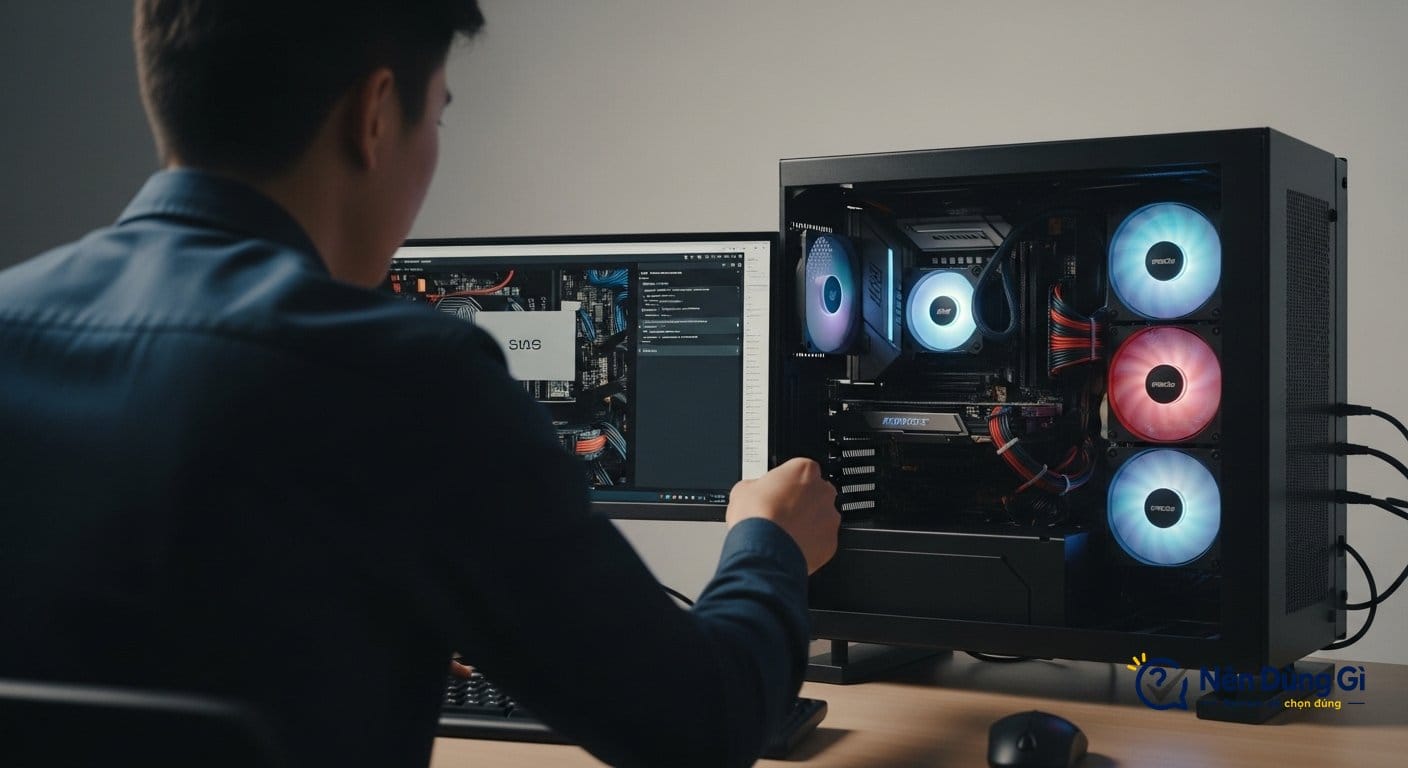
Bảng thông tin nhanh về quá trình tự lắp ráp PC
| Tiêu chí | Mô tả |
|---|---|
| Thời gian thực hiện | Khoảng 2 – 5 giờ cho người mới bắt đầu. |
| Độ khó | Trung bình (đòi hỏi sự cẩn thận, kiên nhẫn và đọc kỹ hướng dẫn). |
| Công cụ cần thiết | Tua vít 4 cạnh (có nam châm), dây rút nhựa, kéo/kìm cắt. |
| Chi phí | Phụ thuộc hoàn toàn vào cấu hình linh kiện bạn chọn. |
| Lợi ích chính | Tùy biến cao, tiết kiệm chi phí, dễ nâng cấp và hiểu rõ về máy tính. |
Tại sao nên tự lắp ráp máy tính PC?
Việc tự build PC ngày càng trở nên phổ biến vì nhiều lý do hấp dẫn. Đây là quá trình bạn tự lựa chọn từng linh kiện và lắp chúng lại thành một bộ máy tính hoàn chỉnh. Khác với việc mua máy bộ có sẵn, việc này không chỉ giúp tiết kiệm chi phí so với một cấu hình tương đương mà còn cho phép bạn toàn quyền quyết định mọi thứ. Bạn có thể tạo ra một sản phẩm độc nhất, tối ưu cho nhu cầu cụ thể từ chơi game, làm đồ họa đến công việc văn phòng, và đặc biệt là dễ dàng nâng cấp về sau khi có nhu cầu hoặc ngân sách cho phép.
Bước 1: Chuẩn bị Linh kiện và Công cụ
Đây là bước nền tảng quyết định sự thành công của cả quá trình, đòi hỏi sự nghiên cứu kỹ lưỡng để đảm bảo các bộ phận tương thích với nhau.
Lựa chọn các linh kiện cốt lõi
Dưới đây là danh sách các linh kiện cơ bản để xây dựng một chiếc PC hoàn chỉnh.
- CPU (Bộ vi xử lý): Được ví như “bộ não” của máy tính, quyết định tốc độ xử lý tổng thể. Bạn cần chọn CPU có socket tương thích với bo mạch chủ.
- Mainboard (Bo mạch chủ): Là “xương sống” kết nối tất cả các linh kiện lại với nhau. Kích thước của nó (ATX, Micro-ATX, Mini-ITX) cần phải vừa vặn với vỏ case bạn chọn.
- RAM (Bộ nhớ trong): Ảnh hưởng trực tiếp đến khả năng đa nhiệm của máy. Bạn cần chọn đúng chuẩn RAM (ví dụ DDR4, DDR5) mà bo mạch chủ hỗ trợ.
- Ổ cứng (SSD/HDD): Là nơi lưu trữ hệ điều hành, phần mềm và dữ liệu cá nhân. Hiện nay, SSD là lựa chọn ưu tiên cho ổ cài hệ điều hành vì tốc độ khởi động và tải ứng dụng vượt trội.
- VGA (Card đồ họa): Cực kỳ quan trọng cho nhu cầu chơi game và làm đồ họa, chịu trách nhiệm xử lý và xuất hình ảnh.
- PSU (Bộ nguồn): Giống như “trái tim” cung cấp năng lượng cho toàn bộ hệ thống. Phải có công suất đủ và chất lượng tốt để đảm bảo sự ổn định, tránh gây hỏng hóc cho các linh kiện khác.
- Case (Vỏ máy tính): Là ngôi nhà chung của các linh kiện, không chỉ có tác dụng thẩm mỹ mà còn ảnh hưởng đến khả năng tản nhiệt và luồng không khí bên trong.
- Tản nhiệt CPU: Giúp giữ cho CPU hoạt động mát mẻ. Có thể là tản nhiệt khí đi kèm CPU hoặc các loại tản nhiệt khí, tản nhiệt nước mua riêng để tăng hiệu quả.
Chuẩn bị các công cụ cần thiết
Những dụng cụ này sẽ giúp quá trình lắp ráp của bạn diễn ra thuận lợi và an toàn hơn.
- Tua vít 4 cạnh: Công cụ quan trọng nhất, nên chọn loại có đầu nam châm để tránh làm rơi ốc vít vào các khe kẽ khó lấy.
- Dây rút nhựa (Cable ties): Dùng để bó gọn dây cáp bên trong case, giúp luồng khí lưu thông tốt hơn và tăng tính thẩm mỹ.
- Kéo hoặc kìm cắt: Dùng để cắt phần dây rút thừa sau khi đã bó gọn.
- Vòng tay chống tĩnh điện (Tùy chọn): Giúp ngăn ngừa tĩnh điện từ cơ thể có thể làm hỏng các linh kiện điện tử nhạy cảm.
Bước 2: Hướng dẫn lắp ráp chi tiết từng phần
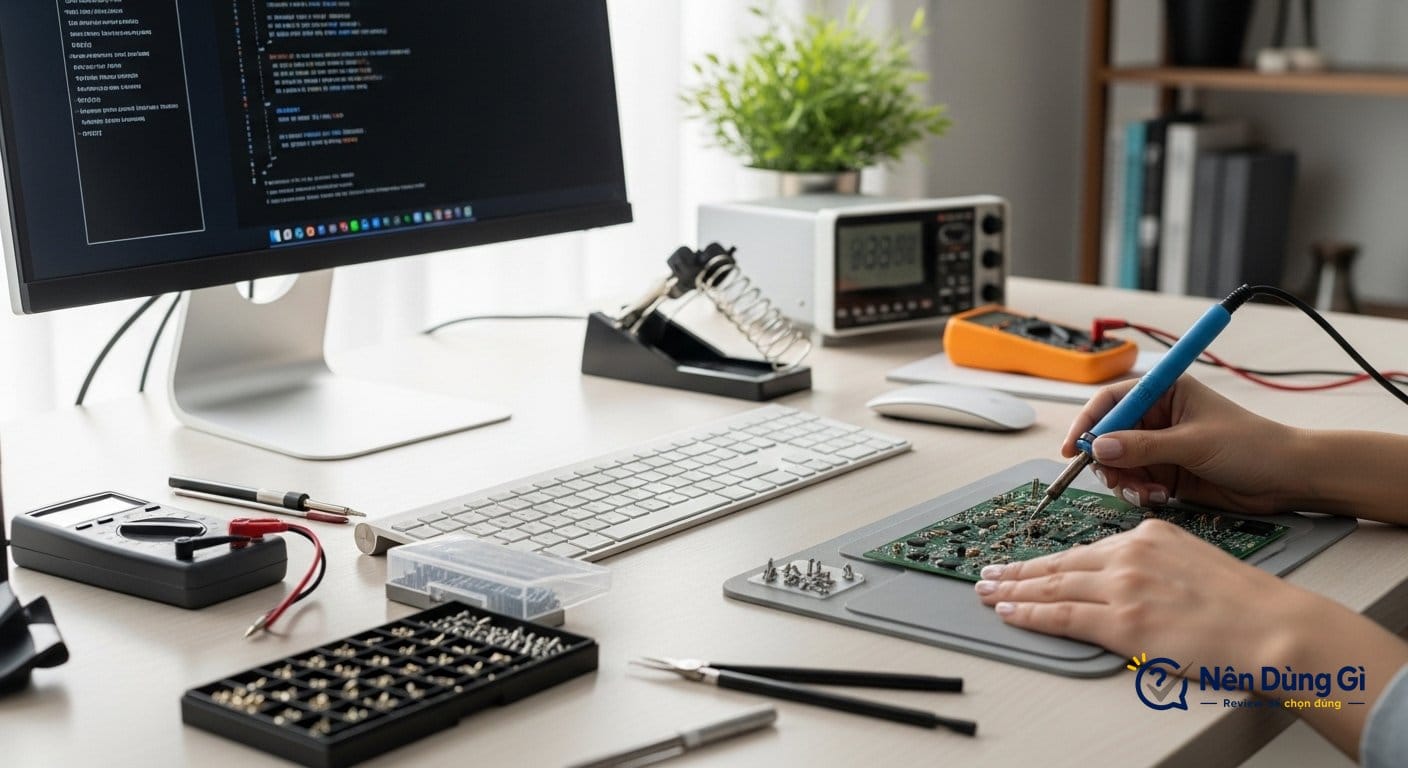
Đây là phần cốt lõi của bài viết, mô tả trực quan từng công đoạn lắp ráp theo một trình tự hợp lý để bạn dễ dàng theo dõi.
Lắp ráp các linh kiện lên Mainboard trước
Thực hiện các bước này bên ngoài case sẽ giúp bạn có không gian thao tác thoải mái hơn.
- Lắp CPU vào socket: Mở ngàm giữ của socket, đặt CPU nhẹ nhàng vào đúng chiều theo dấu mũi tên hoặc rãnh khuyết đã được đánh dấu và khóa ngàm lại. Việc lắp sai có thể làm gãy chân socket hoặc hỏng CPU.
- Lắp RAM vào khe cắm: Mở hai chốt ở hai đầu khe RAM, đặt thanh RAM vào đúng rãnh và nhấn đều hai đầu cho đến khi hai chốt tự bật lên và khóa chặt thanh RAM.
- Lắp ổ cứng M.2 SSD (nếu có): Gắn ổ cứng M.2 vào khe cắm trên mainboard, nhấn nhẹ xuống và bắt ốc vít cố định ở đầu còn lại.
Lắp đặt vào Case
Sau khi hoàn tất cụm bo mạch chủ, chúng ta sẽ đưa nó vào “ngôi nhà chung”.
- Gắn chặn main (I/O Shield): Đây là một miếng kim loại mỏng đi kèm mainboard, dùng để che các cổng kết nối. Đây là bước rất dễ quên nhưng cực kỳ quan trọng, cần làm trước khi lắp mainboard vào case.
- Bắt ốc cố định Mainboard: Đặt mainboard vào case sao cho khớp với các ốc đệm (standoff) đã được bắt sẵn, sau đó vặn vít cố định bo mạch chủ.
Hoàn thiện các linh kiện còn lại
Lắp đặt các bộ phận lớn khác vào trong case.
- Lắp Nguồn (PSU): Đặt bộ nguồn vào khoang chứa riêng (thường ở dưới hoặc trên cùng của case) và bắt vít cố định từ phía sau.
- Lắp Card đồ họa (VGA): Mở chốt của khe cắm PCIe trên mainboard, tháo các thanh che khe PCIe trên case, cắm card đồ họa vào và bắt vít cố định.
- Lắp ổ cứng 2.5″/3.5″ (SATA): Đặt ổ cứng vào các khay chứa có sẵn trong case và cố định chúng.
Đi dây và kết nối
Đây là bước cuối cùng và cũng là bước dễ gây bối rối nhất cho người mới, cần sự kiên nhẫn và tỉ mỉ.
- Kết nối dây nguồn chính: Cắm dây nguồn 24-pin cho mainboard và dây 4+4 pin (hoặc 8-pin) cho CPU.
- Kết nối dây nguồn phụ: Cắm dây nguồn PCIe 6+2 pin cho card đồ họa (nếu card có yêu cầu).
- Kết nối dây dữ liệu và nguồn cho ổ cứng SATA.
- Kết nối các dây Front Panel: Đây là các dây nhỏ từ vỏ case (nút nguồn, đèn báo, USB, audio). Bạn cần đọc kỹ sách hướng dẫn của mainboard để cắm chúng vào đúng vị trí trên các chân cắm ở phía dưới bo mạch chủ.
- Quản lý dây cáp (Cable Management): Luồn và bó gọn các dây cáp ở mặt sau của case để tối ưu luồng không khí và giúp bộ máy trông gọn gàng, chuyên nghiệp hơn.
Bước 3: Khởi động lần đầu và Cài đặt
Giai đoạn kiểm tra thành quả và hoàn thiện phần mềm cho hệ thống mới.
Kiểm tra lần cuối và khởi động (POST)
Trước khi nhấn nút nguồn, hãy kiểm tra lại tất cả các kết nối đã cắm chặt chưa. Cắm dây màn hình vào card đồ họa rời (nếu có) thay vì cổng xuất hình trên mainboard. Khi bật máy lần đầu, nếu mọi thứ hoạt động, bạn sẽ thấy màn hình hiển thị logo nhà sản xuất mainboard, cho phép bạn truy cập BIOS/UEFI.
Cài đặt Hệ điều hành và Drivers
Sau khi máy đã lên hình, bạn cần chuẩn bị một USB có chứa bộ cài đặt hệ điều hành (như Windows). Sau khi cài xong, bước quan trọng tiếp theo là cài đặt đầy đủ driver cho các linh kiện (mainboard, card đồ họa,…) bằng cách tải chúng từ trang web chính thức của nhà sản xuất.
Ưu điểm của việc tự lắp ráp PC
- Tùy biến và cá nhân hóa: Bạn có toàn quyền lựa chọn từng linh kiện để xây dựng một cấu hình phù hợp nhất với nhu cầu, ngân sách và sở thích cá nhân.
- Tối ưu chi phí: Thường rẻ hơn so với máy bộ có cùng cấu hình vì không mất chi phí thương hiệu, marketing và công lắp ráp của các hãng lớn.
- Hiểu rõ về phần cứng: Quá trình lắp ráp giúp bạn có kiến thức sâu hơn về máy tính. Điều này không chỉ là một trải nghiệm thú vị mà còn giúp bạn dễ dàng tự chẩn đoán lỗi và nâng cấp sau này. Nếu bạn yêu thích và muốn tìm hiểu sâu hơn, đây có thể là bước khởi đầu cho câu hỏi liệu có nên học nghề sửa chữa máy tính laptop hay không.
- Thời gian bảo hành linh kiện dài hơn: Các linh kiện mua lẻ thường có thời gian bảo hành từ nhà sản xuất (thường là 36 tháng) lâu hơn so với thời gian bảo hành tổng thể của máy bộ (thường là 12-24 tháng).
Nhược điểm của việc tự lắp ráp PC

- Tốn thời gian nghiên cứu: Đòi hỏi bạn phải dành thời gian tìm hiểu để đảm bảo các linh kiện tương thích với nhau, tránh tình trạng “nghẽn cổ chai” hoặc xung đột phần cứng.
- Rủi ro hỏng hóc: Có nguy cơ làm hỏng linh kiện do tĩnh điện hoặc lắp sai cách nếu không cẩn thận, đặc biệt là với CPU và mainboard.
- Bảo hành phức tạp: Khi có lỗi, bạn phải tự xác định linh kiện nào bị hỏng để gửi đi bảo hành riêng lẻ, thay vì chỉ cần mang cả bộ máy đến một trung tâm bảo hành duy nhất.
- Không có hỗ trợ kỹ thuật tổng thể: Bạn sẽ phải tự mình xử lý các vấn đề phát sinh về phần mềm và phần cứng, hoặc tìm đến các diễn đàn, cộng đồng để nhờ giúp đỡ.
Ai nên tự lắp ráp PC?
- Người yêu công nghệ, thích tìm tòi: Những người xem việc lắp ráp là một trải nghiệm học hỏi thú vị và đầy thỏa mãn.
- Game thủ và người làm sáng tạo: Đối tượng cần tối ưu hóa hiệu năng trên giá thành để phục vụ cho các tác vụ nặng như chơi game cấu hình cao, dựng phim, thiết kế 3D.
- Người có ngân sách giới hạn: Những người muốn xây dựng một cấu hình mạnh mẽ nhất có thể trong một tầm giá nhất định bằng cách tự chọn lựa và “săn” linh kiện.
Ai không nên tự lắp ráp PC?
- Người bận rộn, cần máy dùng ngay: Không có thời gian để nghiên cứu, lựa chọn linh kiện và thực hiện quá trình lắp đặt.
- Người không tự tin về kỹ thuật: Lo ngại rủi ro làm hỏng các linh kiện đắt tiền và không có khả năng tự xử lý sự cố.
- Doanh nghiệp và người dùng chuyên nghiệp: Cần sự ổn định, đồng bộ, hóa đơn VAT đầy đủ và dịch vụ hỗ trợ kỹ thuật trọn gói, nhanh chóng từ một nhà cung cấp duy nhất.
Sản phẩm & Dịch vụ thay thế
Nếu việc tự lắp ráp không phù hợp, bạn vẫn có nhiều lựa chọn khác để sở hữu một chiếc PC ưng ý.
Máy tính lắp sẵn (Pre-built PC)
Đây là các bộ máy tính được các cửa hàng hoặc các hãng lớn (như Dell, HP, Acer) lắp ráp sẵn. Ưu điểm lớn nhất là sự tiện lợi, cắm điện là dùng, được kiểm tra tính tương thích và ổn định, đi kèm với chế độ bảo hành trọn gói. Nhược điểm là giá thường cao hơn và hạn chế khả năng tùy biến, nâng cấp theo ý muốn.
Dịch vụ lắp ráp PC chuyên nghiệp
Đây là giải pháp trung hòa, nơi bạn có thể tự chọn linh kiện và nhờ kỹ thuật viên chuyên nghiệp lắp ráp giúp.
- Tại các cửa hàng bán lẻ: Nhiều cửa hàng lớn như GearVN, Phong Vũ, MemoryZone thường cung cấp dịch vụ lắp ráp miễn phí nếu bạn mua toàn bộ linh kiện tại đó. Một số nơi có dịch vụ lắp đặt tận nhà với chi phí dao động từ 250.000đ – 500.000đ tùy độ phức tạp.
- Dịch vụ hỗ trợ tại nhà Huỳnh Khang Computer: Đối với người dùng ở khu vực TP.HCM và Bình Dương đã có sẵn linh kiện hoặc đã tự lắp nhưng gặp sự cố (máy không lên, chạy không ổn định), Huỳnh Khang Computer cung cấp dịch vụ kỹ thuật tận nơi. Kỹ thuật viên sẽ đến kiểm tra, chẩn đoán lỗi, hoàn thiện việc lắp ráp và đi dây. Ưu điểm của dịch vụ này là sự tiện lợi, minh bạch về chi phí (luôn báo giá trước khi làm) và có kinh nghiệm xử lý các sự cố phần cứng phức tạp.
Khi lựa chọn các dịch vụ này, việc tham khảo hướng dẫn chọn dịch vụ sửa chữa máy tính uy tín sẽ giúp bạn an tâm hơn.
Câu hỏi thường gặp (FAQ)
Lắp ráp PC lần đầu có khó không?
Không quá khó nếu bạn cẩn thận, kiên nhẫn và làm theo hướng dẫn chi tiết. Hầu hết các linh kiện hiện nay đều được thiết kế để chỉ có thể lắp vào đúng vị trí. Khó khăn lớn nhất thường nằm ở việc đi dây cho gọn gàng.
Làm sao để kiểm tra linh kiện có tương thích không?
Bạn có thể sử dụng các trang web xây dựng cấu hình trực tuyến như PCPartPicker.com, công cụ này sẽ tự động cảnh báo nếu CPU không tương thích với mainboard hoặc RAM không đúng chuẩn. Ngoài ra, bạn có thể nhờ nhân viên tư vấn tại các cửa hàng máy tính kiểm tra giúp.
Lắp xong nhưng máy không lên hình, tôi phải làm gì?
Đừng hoảng sợ, đây là tình huống khá phổ biến. Hãy kiểm tra lại các bước cơ bản: dây nguồn (CPU, mainboard) đã cắm chặt chưa, RAM đã vào hết khớp chưa, và quan trọng nhất là dây màn hình đã cắm đúng vào card đồ họa rời chưa (thay vì cắm vào mainboard). Nếu vẫn không được, hãy cân nhắc liên hệ dịch vụ kỹ thuật chuyên nghiệp.
Chi phí thuê dịch vụ lắp ráp trọn gói là bao nhiêu?
Chi phí này dao động tùy nơi. Các cửa hàng lớn thường miễn phí công lắp nếu mua toàn bộ linh kiện tại chỗ. Các dịch vụ lắp ráp chuyên nghiệp hoặc lắp tại nhà có thể tính phí từ khoảng 250.000đ đến 750.000đ tùy vào độ phức tạp của cấu hình (ví dụ tản nhiệt nước custom sẽ đắt hơn).
Kết luận
Tự tay lắp ráp một bộ máy tính PC là một hành trình đầy giá trị, mang lại không chỉ một cỗ máy mạnh mẽ, tối ưu về chi phí mà còn là kiến thức và niềm tự hào. Dù có những thách thức nhất định, nhưng với sự chuẩn bị kỹ lưỡng và một bản hướng dẫn chi tiết, bất kỳ ai cũng có thể thành công.
Hành trình xây dựng chiếc PC trong mơ bắt đầu từ những bước đầu tiên. Hãy bắt tay vào nghiên cứu và lựa chọn linh kiện ngay hôm nay! Nếu gặp khó khăn, đừng quên rằng luôn có những dịch vụ chuyên nghiệp sẵn sàng hỗ trợ bạn hoàn thiện hệ thống của mình.