
Trong kỷ nguyên số, phần mềm văn phòng đã trở thành công cụ không thể thiếu trong mọi hoạt động từ học tập đến công việc chuyên nghiệp. Tuy nhiên, việc lựa chọn giữa vô số các bộ phần mềm, đối mặt với rủi ro cài đặt từ nguồn không đáng tin cậy (như virus hay mã độc), và tìm kiếm một hướng dẫn tổng quan, dễ hiểu là những thách thức không nhỏ. Bài viết này sẽ cung cấp một cái nhìn toàn diện, từ việc so sánh, lựa chọn cho đến hướng dẫn cài đặt phần mềm văn phòng chi tiết cho các lựa chọn phổ biến nhất năm 2026, giúp bạn làm việc hiệu quả và an toàn.
Bảng so sánh nhanh các bộ phần mềm văn phòng hàng đầu
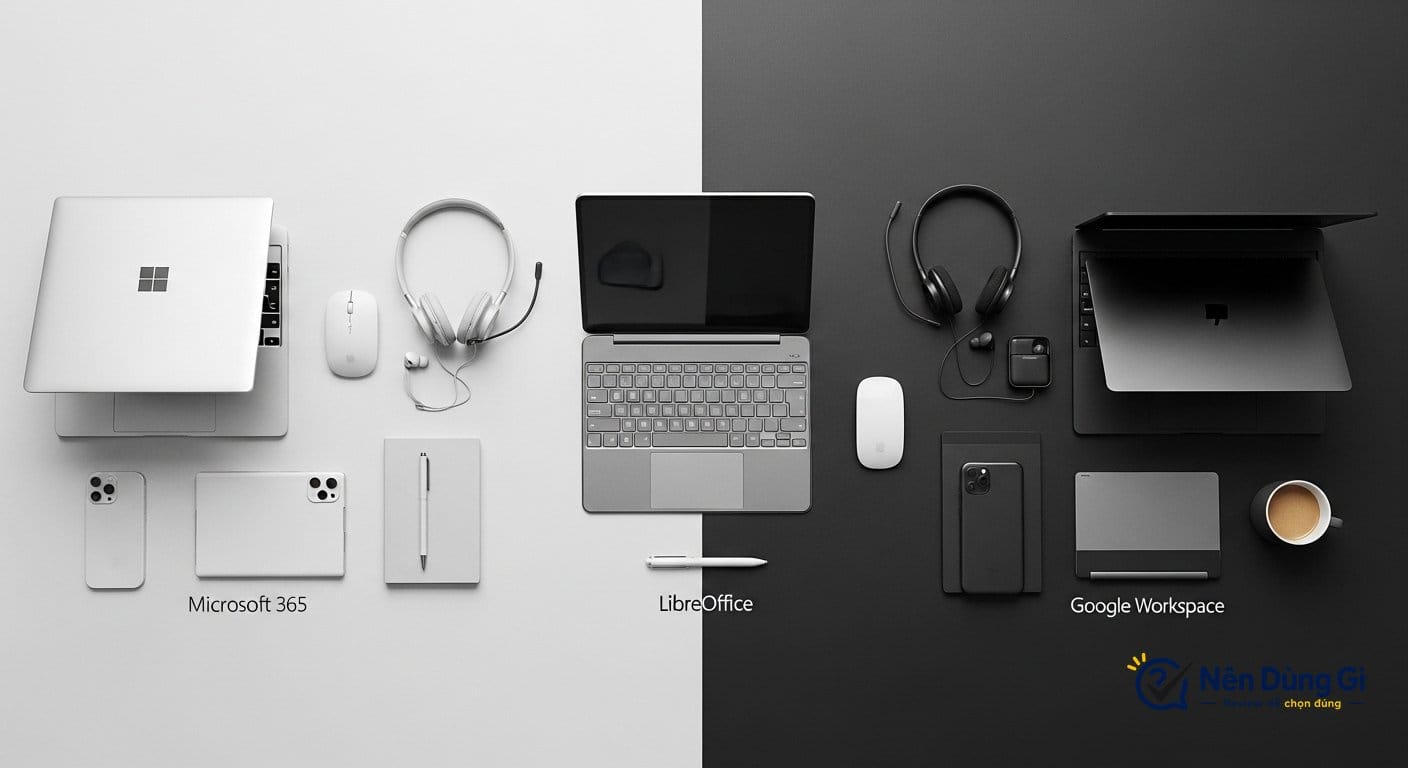
Để giúp bạn có cái nhìn tổng quan, dưới đây là bảng so sánh nhanh ba bộ phần mềm văn phòng đang được ưa chuộng nhất hiện nay.
| Tiêu chí | Microsoft 365 | Google Workspace | LibreOffice |
|---|---|---|---|
| Mô hình | Trả phí đăng ký (Subscription) | Trả phí đăng ký (Subscription) | Miễn phí & Mã nguồn mở |
| Ứng dụng chính | Word, Excel, PowerPoint, Outlook, Teams, OneDrive | Docs, Sheets, Slides, Gmail, Meet, Drive | Writer, Calc, Impress, Draw, Base |
| Lưu trữ đám mây | 1TB mỗi người dùng (các gói phổ biến) | Từ 30GB đến 5TB mỗi người dùng (tùy gói) | Không tích hợp sẵn (phải dùng dịch vụ bên thứ ba) |
| Khả năng cộng tác | Rất tốt, đặc biệt trên bản web và Teams | Xuất sắc, cộng tác theo thời gian thực là thế mạnh | Cơ bản, chủ yếu làm việc ngoại tuyến (offline) |
| Phù hợp nhất cho | Doanh nghiệp, cá nhân cần bộ công cụ mạnh mẽ, đầy đủ tính năng trên máy tính. | Đội nhóm cần cộng tác linh hoạt, làm việc từ xa và dựa trên trình duyệt. | Cá nhân, sinh viên, tổ chức muốn tiết kiệm chi phí tối đa. |
Phần mềm văn phòng là gì và tại sao cần cài đặt đúng cách?
Phần mềm văn phòng là một bộ sưu tập các ứng dụng được thiết kế để phục vụ các công việc trong văn phòng, bao gồm soạn thảo văn bản, tạo bảng tính, thiết kế bài thuyết trình, quản lý email và nhiều hơn nữa. Việc lựa chọn và thực hiện hướng dẫn cài đặt phần mềm văn phòng từ nguồn chính thức là cực kỳ quan trọng. Cài đặt từ các trang web không rõ nguồn gốc, các bản “crack” có thể khiến máy tính của bạn nhiễm virus, mã độc tống tiền (ransomware), bị đánh cắp dữ liệu cá nhân và làm cho hệ thống hoạt động không ổn định. Nguồn chính thức đảm bảo bạn nhận được các bản cập nhật bảo mật và tính năng mới nhất.
So sánh các bộ phần mềm văn phòng phổ biến nhất 2026
Thị trường hiện nay có ba “gã khổng lồ” chiếm phần lớn thị phần là Microsoft 365, Google Workspace và LibreOffice. Mỗi lựa chọn đều có ưu và nhược điểm riêng, phù hợp với các nhu cầu khác nhau.
Microsoft 365 – Tiêu chuẩn vàng cho doanh nghiệp và cá nhân
Được phát triển bởi Microsoft, Microsoft 365 (trước đây là Office 365) là bộ phần mềm quen thuộc và được xem là tiêu chuẩn trong môi trường doanh nghiệp. Thế mạnh lớn nhất của nó là các ứng dụng cài đặt trên máy tính (desktop app) như Word, Excel, PowerPoint với đầy đủ tính năng chuyên sâu, tích hợp chặt chẽ với hệ điều hành Windows. Các gói trả phí còn đi kèm 1TB dung lượng lưu trữ đám mây OneDrive và công cụ họp trực tuyến Microsoft Teams.
- Ưu điểm: Ứng dụng desktop mạnh mẽ, nhiều tính năng cao cấp; giao diện quen thuộc với đa số người dùng; hệ sinh thái tích hợp tốt.
- Nhược điểm: Chi phí đăng ký theo năm có thể cao với người dùng cá nhân; các tính năng trên bản web chưa toàn diện bằng bản desktop.
- Giá tham khảo (tháng 6/2026): Gói Business Basic khởi điểm khoảng 3 USD/người/tháng, trong khi gói Business Standard với đầy đủ ứng dụng desktop có giá khoảng 10-14 USD/người/tháng.
Google Workspace – Vua cộng tác và làm việc trực tuyến
Google Workspace (tiền thân là G Suite) là giải pháp của Google, được xây dựng với triết lý “đám mây là trên hết”. Mọi ứng dụng như Docs, Sheets, Slides đều hoạt động mượt mà trên trình duyệt web, cho phép nhiều người cùng chỉnh sửa một tài liệu theo thời gian thực một cách dễ dàng. Đây là lựa chọn lý tưởng cho các đội nhóm năng động, làm việc từ xa và đề cao tính cộng tác.
- Ưu điểm: Khả năng cộng tác theo thời gian thực xuất sắc; không cần cài đặt phần mềm phức tạp; tích hợp sâu với Gmail và hệ sinh thái Google.
- Nhược điểm: Tính năng của các ứng dụng (Docs, Sheets) không đa dạng và mạnh mẽ bằng Microsoft Office khi xử lý các tác vụ phức tạp; phụ thuộc nhiều vào kết nối internet.
- Giá tham khảo (tháng 6/2026): Gói Business Starter có giá khoảng 7-8 USD/người/tháng với 30GB dung lượng lưu trữ.
LibreOffice – Giải pháp miễn phí và mã nguồn mở mạnh mẽ
LibreOffice là một dự án phần mềm miễn phí và mã nguồn mở, được phát triển bởi cộng đồng. Nó cung cấp một bộ ứng dụng hoàn chỉnh bao gồm Writer (tương tự Word), Calc (tương tự Excel) và Impress (tương tự PowerPoint). Đây là sự thay thế tuyệt vời cho những ai không muốn trả phí bản quyền, từ sinh viên, người dùng cá nhân đến các tổ chức muốn tiết kiệm chi phí.
- Ưu điểm: Hoàn toàn miễn phí cho cả mục đích cá nhân và thương mại; không cần kết nối internet để hoạt động; tương thích tốt với các định dạng file của Microsoft Office.
- Nhược điểm: Giao diện người dùng có phần cũ hơn so với các đối thủ; không có các tính năng cộng tác và lưu trữ đám mây tích hợp sẵn; một số tài liệu phức tạp có thể bị lỗi định dạng khi mở.
- Giá: Hoàn toàn miễn phí.
Hướng dẫn chi tiết cài đặt phần mềm văn phòng
Đây là phần trọng tâm, cung cấp các bước thực hành cụ thể để bạn có thể tự cài đặt bộ phần mềm văn phòng phù hợp với mình.

Cách cài đặt Microsoft 365
Quy trình cài đặt Microsoft 365 khá đơn giản và chủ yếu thực hiện trực tuyến thông qua tài khoản Microsoft của bạn.
- Bước 1: Mua gói đăng ký: Truy cập trang chủ của Microsoft hoặc các đối tác ủy quyền tại Việt Nam để chọn và thanh toán cho gói Microsoft 365 (ví dụ: Personal, Family, hoặc Business).
- Bước 2: Đăng nhập tài khoản: Sau khi mua, hãy truy cập `office.com` và đăng nhập bằng tài khoản Microsoft mà bạn đã dùng để đăng ký.
- Bước 3: Tải bộ cài đặt: Trên trang quản lý tài khoản, bạn sẽ thấy nút “Cài đặt Office”. Nhấp vào đó để tải về file cài đặt cho Windows hoặc macOS.
- Bước 4: Chạy file cài đặt: Mở file vừa tải về. Trình cài đặt sẽ tự động tải xuống các ứng dụng cần thiết. Quá trình này có thể mất vài phút tùy thuộc vào tốc độ mạng.
- Bước 5: Kích hoạt: Sau khi cài đặt xong, hãy mở một ứng dụng bất kỳ (như Word hoặc Excel), đăng nhập lại bằng tài khoản Microsoft của bạn để kích hoạt bản quyền.
Cách sử dụng Google Workspace
Vì là nền tảng dựa trên web, bạn không cần phải cài đặt Google Workspace theo cách truyền thống. Mọi thứ đều có thể truy cập qua trình duyệt.
- Bước 1: Đăng ký tài khoản: Truy cập trang chủ Google Workspace, chọn gói cước phù hợp và đăng ký một tài khoản quản trị cho doanh nghiệp của bạn (ví dụ: `tenban@tencongty.com`).
- Bước 2: Truy cập ứng dụng: Đăng nhập vào Gmail bằng tài khoản vừa tạo. Từ đây, bạn có thể nhấp vào biểu tượng dấu chấm (Google Apps) ở góc trên bên phải để truy cập Docs, Sheets, Slides, Drive và các công cụ khác.
- Bước 3 (Tùy chọn): Bật chế độ ngoại tuyến: Để làm việc khi không có mạng, bạn có thể vào cài đặt của Google Drive và bật tùy chọn “Ngoại tuyến” để đồng bộ hóa các tệp gần đây về máy tính.
Cách cài đặt LibreOffice
Là một phần mềm miễn phí, việc cài đặt LibreOffice rất nhanh chóng và không yêu cầu đăng ký tài khoản.
- Bước 1: Truy cập trang chủ: Mở trình duyệt và truy cập trang web chính thức của LibreOffice (`libreoffice.org`).
- Bước 2: Tải về: Vào mục “Download”, trang web sẽ tự động nhận diện hệ điều hành của bạn (Windows, macOS, Linux) và đề xuất phiên bản phù hợp. Nhấp vào nút tải về.
- Bước 3: Chạy file cài đặt: Sau khi tải xong, mở file cài đặt và làm theo các bước hướng dẫn trên màn hình. Bạn có thể chọn cài đặt “Typical” (Thông thường) hoặc “Custom” (Tùy chỉnh) nếu muốn chọn các thành phần cụ thể.
- Bước 4: Hoàn tất: Sau vài phút, quá trình cài đặt sẽ hoàn tất và bạn có thể bắt đầu sử dụng bộ ứng dụng LibreOffice ngay lập tức.
Dịch vụ cài đặt phần mềm văn phòng tận nơi: Khi nào bạn cần?
Mặc dù việc tự cài đặt khá đơn giản, có những trường hợp bạn nên tìm đến sự hỗ trợ của chuyên gia. Ví dụ, khi bạn cần thiết lập phần mềm cho cả một văn phòng với nhiều máy tính, xử lý các lỗi xung đột phần mềm phức tạp, hoặc đơn giản là không có thời gian và muốn đảm bảo mọi thứ được cài đặt chuẩn xác, an toàn. Đối với người dùng tại TP.HCM và Bình Dương, các dịch vụ chuyên nghiệp là một lựa chọn đáng cân nhắc.

Một trong những đơn vị cung cấp dịch vụ này là Huỳnh Khang Computer. Họ cung cấp dịch vụ cài đặt phần mềm tận nơi, giúp giải quyết các vấn đề kỹ thuật một cách nhanh chóng. Điểm mạnh của dịch vụ này là quy trình minh bạch, luôn báo giá chi tiết cho khách hàng trước khi thực hiện và có bảng giá tham khảo công khai trên website. Với các lỗi phần mềm phổ biến, kỹ thuật viên có thể xử lý tại chỗ trong vòng 30-90 phút, giúp bạn tiết kiệm thời gian và đảm bảo công việc không bị gián đoạn.
Các lựa chọn thay thế đáng cân nhắc khác
Ngoài ba cái tên lớn kể trên, thị trường còn có nhiều bộ phần mềm văn phòng khác mà bạn có thể tham khảo:
- WPS Office: Có giao diện rất giống với Microsoft Office và bản miễn phí khá đầy đủ tính năng (có kèm quảng cáo).
- OnlyOffice: Tập trung vào khả năng tương thích cao với định dạng của Microsoft và các tính năng cộng tác nhóm.
- iWork (Pages, Numbers, Keynote): Bộ phần mềm của Apple, hoàn toàn miễn phí và được tối ưu cho người dùng trong hệ sinh thái Mac, iPhone, iPad. Nếu bạn đang tìm kiếm phần mềm văn phòng cho Macbook, đây là lựa chọn không thể bỏ qua.
Câu hỏi thường gặp (FAQ)
Nên chọn phần mềm văn phòng nào cho sinh viên?
Đối với sinh viên, các lựa chọn miễn phí như LibreOffice hoặc các phiên bản web miễn phí của Microsoft 365 và Google Docs là lựa chọn tối ưu. Nhiều trường đại học cũng cung cấp tài khoản Microsoft 365 Education miễn phí, bạn nên kiểm tra với trường của mình.
Cài đặt phần mềm từ các trang “crack” có an toàn không?
Tuyệt đối KHÔNG. Việc này không chỉ vi phạm bản quyền mà còn tiềm ẩn nguy cơ rất cao về virus, mã độc tống tiền (ransomware) và đánh cắp thông tin cá nhân. Hãy luôn sử dụng phần mềm từ nguồn chính thức.
Sự khác biệt giữa Microsoft 365 (thuê bao) và Office 2021 (mua một lần)?
Microsoft 365 là dịch vụ đăng ký theo tháng/năm, luôn được cập nhật tính năng mới và đi kèm 1TB dung lượng OneDrive. Office 2021 là phiên bản mua một lần, bạn trả tiền một lần và sở hữu vĩnh viễn nhưng sẽ không nhận được các bản cập nhật tính năng lớn trong tương lai và không có dung lượng lưu trữ đám mây đi kèm.
Có thể sử dụng phần mềm miễn phí như LibreOffice cho mục đích thương mại không?
Có. Giấy phép của LibreOffice cho phép người dùng sử dụng nó cho mọi mục đích, bao gồm cả cá nhân, giáo dục và thương mại mà không tốn bất kỳ chi phí nào.
Làm thế nào để gỡ cài đặt hoàn toàn một bộ phần mềm văn phòng cũ?
Trên Windows, bạn có thể vào “Settings” > “Apps” > “Apps & features”, tìm bộ phần mềm cần gỡ, nhấp vào đó và chọn “Uninstall”. Trên macOS, bạn chỉ cần kéo biểu tượng ứng dụng từ thư mục Applications vào thùng rác.
Kết luận
Việc lựa chọn và thực hiện đúng hướng dẫn cài đặt phần mềm văn phòng là bước nền tảng để đảm bảo hiệu suất công việc và an toàn dữ liệu. Microsoft 365 là lựa chọn hàng đầu cho sức mạnh và tính năng chuyên nghiệp, Google Workspace tỏa sáng ở mảng cộng tác linh hoạt, trong khi LibreOffice là nhà vô địch về chi phí. Hãy cân nhắc kỹ nhu cầu và ngân sách để tìm ra giải pháp phù hợp nhất cho bản thân và tổ chức của mình.
Nếu bạn gặp khó khăn trong quá trình cài đặt hoặc cần hỗ trợ kỹ thuật chuyên sâu, đừng ngần ngại tìm đến các dịch vụ chuyên nghiệp như Huỳnh Khang Computer để được tư vấn và hỗ trợ nhanh chóng, hiệu quả.