
Bạn là game thủ và thường xuyên gặp phải tình trạng giật lag, ping cao dù đã sử dụng GearUP Booster? Tình trạng phần mềm không kết nối được, báo lỗi máy chủ hay thậm chí làm sụt FPS là những vấn đề không hề hiếm gặp. Đôi khi, Lỗi Gearup Booster xuất phát từ những nguyên nhân rất đơn giản mà bạn hoàn toàn có thể tự khắc phục. Bài viết này của Nên Dùng Gì sẽ phân tích các nguyên nhân phổ biến và hướng dẫn chi tiết từng bước để bạn xử lý triệt để các sự cố, giúp trải nghiệm chơi game trở lại mượt mà.
- Hầu hết các lỗi kết nối của GearUP Booster là do bị chặn bởi Tường lửa (Firewall) hoặc phần mềm diệt virus. Hãy thêm GearUP vào danh sách ngoại lệ.
- Nếu ping không giảm, hãy thử đổi máy chủ (node) theo cách thủ công thay vì để chế độ tự động.
- Sử dụng tính năng “Issue Fixes” hoặc “Repair LSP” có sẵn trong phần Cài đặt của ứng dụng để sửa các lỗi mạng cục bộ.
- Các lỗi như 40008 thường do file cài đặt bị hỏng, cần tải và cài đặt lại phiên bản mới nhất từ trang chủ.
- Khởi động lại máy tính sau khi chạy lệnh `netsh winsock reset` trong CMD có thể giải quyết các sự cố liên quan đến mạng.
Các dấu hiệu và nguyên nhân chính gây lỗi Gearup Booster
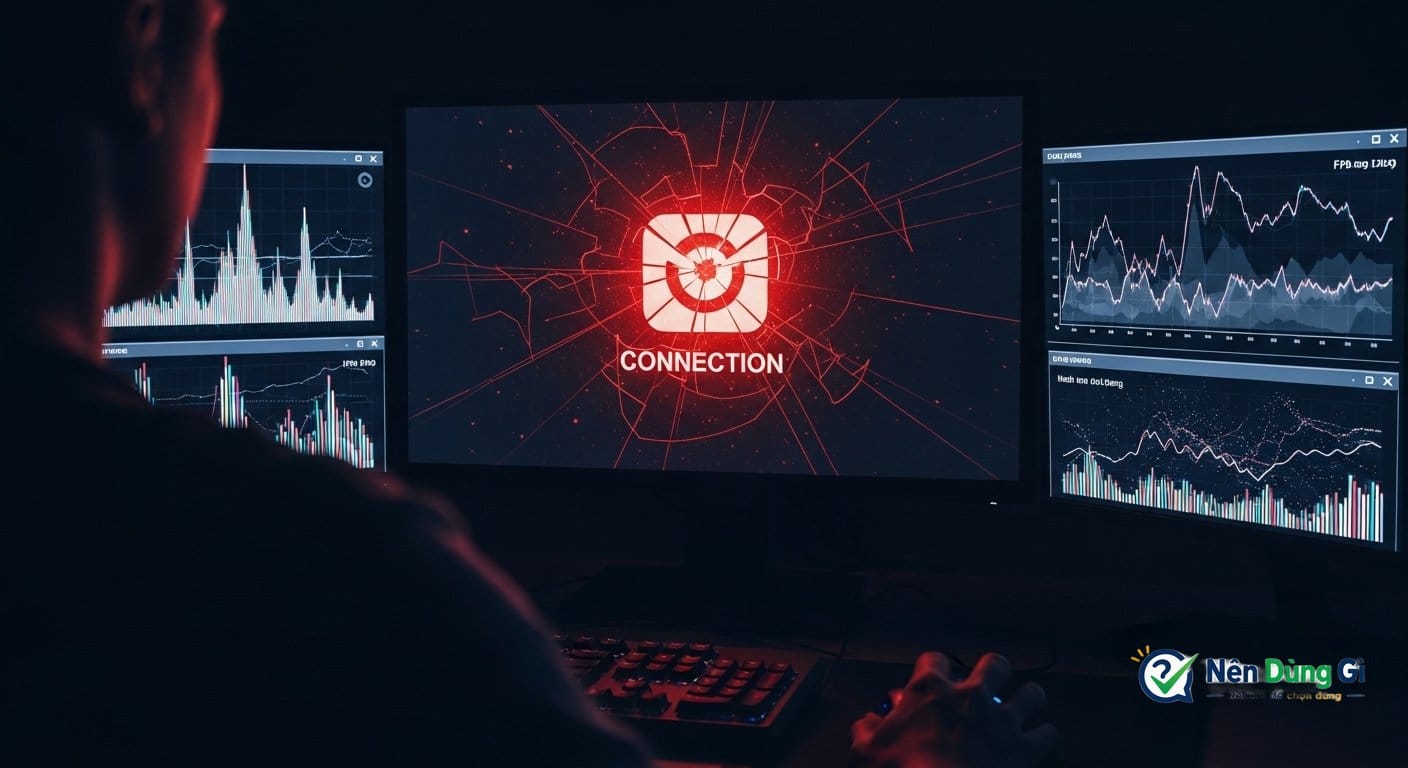
Trước khi đi vào cách khắc phục, việc xác định đúng nguyên nhân sẽ giúp bạn giải quyết vấn đề nhanh chóng hơn. Các sự cố thường rơi vào ba nhóm chính.
Dấu hiệu nhận biết lỗi
- Không thể kết nối: Ứng dụng hiển thị thông báo “Connection error”, “Failed to connect” hoặc bị kẹt ở màn hình “loading”.
- Ping không giảm: Đã kết nối thành công nhưng chỉ số ping trong game không thay đổi hoặc giảm không đáng kể.
- Làm giảm FPS: Game trở nên giật, lag, và chỉ số FPS (khung hình/giây) bị sụt giảm sau khi bật GearUP Booster.
- Hiển thị mã lỗi: Các mã lỗi cụ thể như 40001, 40008, 50005,… xuất hiện.
Nguyên nhân từ xung đột phần mềm
Đây là nguyên nhân phổ biến nhất. Các chương trình được thiết kế để bảo vệ máy tính hoặc thay đổi kết nối mạng có thể nhận diện nhầm GearUP Booster là một mối đe dọa.
* Phần mềm diệt virus: Các trình antivirus như Kaspersky, ESET, hay thậm chí cả Windows Defender mặc định có thể chặn các tiến trình mạng của GearUP.
* Tường lửa (Firewall): Tường lửa của Windows hoặc của bên thứ ba có thể ngăn ứng dụng tạo kết nối ra ngoài.
* Các phần mềm VPN khác: Sử dụng đồng thời GearUP Booster với một dịch vụ VPN khác (như NordVPN, ExpressVPN) gần như chắc chắn sẽ gây ra xung đột.
Vấn đề về hạ tầng mạng
Sự cố không phải lúc nào cũng đến từ phần mềm mà có thể do chính kết nối mạng của bạn.
* Mạng nội bộ không ổn định: Kết nối Wi-Fi yếu, chập chờn hoặc bộ định tuyến (router) quá tải có thể gây mất gói tin và tăng độ trễ.
* Nhà cung cấp dịch vụ Internet (ISP): Trong một số trường hợp, đường truyền từ ISP của bạn đến máy chủ game đã được tối ưu sẵn, việc sử dụng booster sẽ không mang lại hiệu quả, hoặc đôi khi một số ISP cũng có thể chặn các kết nối của booster.
Lỗi từ chính ứng dụng Gearup Booster
Bản thân phần mềm cũng có thể là nguồn gốc của sự cố, đặc biệt là tình trạng Gearup Booster Doesn T Work đột ngột.
* Phiên bản cũ: Phiên bản bạn đang dùng đã lỗi thời và không còn tương thích với máy chủ hoặc game.
* File cài đặt bị hỏng: Quá trình tải về hoặc cài đặt bị lỗi có thể dẫn đến thiếu file, gây ra các mã lỗi như 40008.
* Driver mạng bị lỗi: Driver mạng ảo mà GearUP cài đặt có thể xung đột với driver card mạng gốc trên máy tính của bạn.
🎁 Mã giảm giá độc quyền cho độc giả Nên Dùng Gì
Sao chép mã bên dưới và dùng khi thanh toán để nhận ưu đãi:
HUYNHKHANG10
Hướng dẫn các bước sửa lỗi Gearup Booster hiệu quả

Dưới đây là quy trình khắc phục sự cố từ đơn giản đến phức tạp. Bạn nên thực hiện lần lượt từng bước và kiểm tra lại sau mỗi bước.
Bước 1: Áp dụng các giải pháp chung và nhanh nhất
Đây là những thao tác cơ bản nhưng lại giải quyết được phần lớn các vấn đề phổ biến.
- Chạy với quyền Administrator: Nhấp chuột phải vào biểu tượng GearUP Booster trên desktop và chọn Run as administrator. Thao tác này cấp cho ứng dụng đủ quyền để sửa đổi các cài đặt mạng cần thiết.
- Thêm ngoại lệ cho Firewall/Antivirus:
- Windows Firewall: Mở Windows Security > Firewall & network protection > Allow an app through firewall. Nhấn Change settings, tìm GearUP Booster trong danh sách và tick vào cả hai ô Private và Public.
- Antivirus: Mở phần mềm diệt virus của bạn, tìm mục Settings > Exclusions / Whitelist và thêm toàn bộ thư mục cài đặt của GearUP Booster (thường là
C:\Program Files\GearUP Booster) vào danh sách ngoại lệ.
- Sử dụng công cụ “Issue Fixes”: Trong ứng dụng GearUP Booster, vào Settings (biểu tượng bánh răng), tìm mục Issue Fixes và nhấn vào nút Fix LSP. Công cụ này sẽ tự động sửa chữa các lỗi liên quan đến Winsock và mạng cục bộ. Sau khi chạy, hãy khởi động lại ứng dụng.
Bước 2: Xử lý lỗi kết nối, ping cao và không ổn định
Nếu các cách trên không hiệu quả, sự cố có thể nằm ở cấu hình kết nối.
- Đổi máy chủ (Server/Node) thủ công: Thay vì để chế độ Auto, hãy thử chọn thủ công các máy chủ khác. Ưu tiên các máy chủ có ping thấp nhất và gần với vị trí địa lý của server game nhất.
- Reset mạng bằng Command Prompt: Mở Start, gõ
cmd, nhấp chuột phải vào Command Prompt và chọn Run as administrator. Gõ lệnhnetsh winsock resetvà nhấn Enter. Sau khi lệnh thực thi thành công, hãy khởi động lại máy tính. - Ưu tiên mạng có dây: Nếu bạn đang dùng Wi-Fi, hãy thử kết nối máy tính với router bằng dây cáp mạng (Ethernet). Kết nối có dây luôn ổn định hơn và ít bị nhiễu hơn so với Wi-Fi.
Bước 3: Sửa lỗi làm giảm FPS và các mã lỗi cụ thể
Khi gặp phải tình trạng Gearup Booster Error với mã lỗi rõ ràng, bạn có thể áp dụng các giải pháp chuyên biệt sau.
- Cài đặt lại Driver mạng của GearUP: Trong Settings của ứng dụng, tìm và sử dụng tùy chọn Reinstall driver. Nếu không có, bạn cần gỡ cài đặt hoàn toàn GearUP Booster khỏi Control Panel và tải lại bộ cài mới nhất để cài đặt lại từ đầu.
- Xử lý mã lỗi 40008: Lỗi này xác nhận file cài đặt đã bị hỏng. Cách duy nhất là gỡ bỏ phiên bản hiện tại, tạm thời tắt phần mềm diệt virus và tải lại bộ cài mới nhất từ trang chủ của GearUP Booster để cài đặt.
- Xử lý mã lỗi 50005: Nhấn tổ hợp phím
Win + R, gõservices.mscvà nhấn Enter. Trong cửa sổ Services, tìm DHCP Client, nhấp đúp vào nó, đổi Startup type thành Automatic, sau đó nhấn Apply và OK. - Xử lý mã lỗi 30006: Mở Device Manager, chọn tab View và tick vào Show hidden devices. Tìm mục Network adapters, gỡ cài đặt (Uninstall) tất cả các adapter có chứa từ “TAP”, sau đó khởi động lại GearUP.
Bước 4: Khi không thể đăng nhập
Nếu bạn gặp lỗi đăng nhập (Login failed), vấn đề thường liên quan đến trình duyệt.
- Đổi trình duyệt mặc định: Nếu trình duyệt mặc định là Chrome, hãy thử đặt lại trình duyệt mặc định của Windows thành Edge (hoặc ngược lại), sau đó thử đăng nhập lại vào GearUP.
- Cho phép Cookies: Đảm bảo cài đặt trình duyệt của bạn cho phép tất cả cookies từ trang web của GearUP.
Nếu đã thử tất cả các phương pháp trên mà vẫn không khắc phục được, bạn nên sử dụng tính năng Submit a ticket trong mục Help Center của ứng dụng để nhận được sự hỗ trợ trực tiếp từ đội ngũ kỹ thuật của nhà phát triển.
Tổng kết
Phần lớn các Lỗi Gearup Booster đều có thể được khắc phục thông qua các thao tác đơn giản như cấp quyền quản trị, kiểm tra tường lửa hoặc lựa chọn lại máy chủ phù hợp. Các vấn đề phức tạp hơn như mã lỗi cụ thể cũng đã được nhà phát triển cung cấp các bước xử lý rõ ràng. Bằng cách làm theo hướng dẫn trong bài viết này, bạn hoàn toàn có thể tự mình chẩn đoán và đưa phần mềm trở lại hoạt động bình thường.
Hy vọng những chia sẻ từ Nên Dùng Gì sẽ giúp bạn có trải nghiệm chơi game mượt mà và ổn định hơn.
Tác giả: Huỳnh Khánh
❓ Câu hỏi thường gặp
Tại sao đã dùng GearUP Booster mà ping vẫn cao?
GearUP Booster có xung đột với phần mềm diệt virus không?
Phải làm gì khi gặp mã lỗi GearUP Booster 40008?