

Trong bối cảnh nội dung số lên ngôi, video đã trở thành công cụ không thể thiếu trong marketing, giáo dục, giải trí và sáng tạo. Tuy nhiên, thị trường hiện nay có vô số lựa chọn, khiến người dùng từ người mới bắt đầu đến bán chuyên nghiệp đều cảm thấy bối rối khi tìm kiếm công cụ phù hợp. Bài viết này sẽ tổng hợp và đánh giá chi tiết top phần mềm làm video hàng đầu năm 2026, giúp bạn tìm ra công cụ tối ưu nhất cho nhu cầu, kỹ năng và ngân sách của mình. Bạn có thể đối chiếu thêm thông tin từ Adobe.
Tiêu chí xếp hạng phần mềm làm video trong danh sách
Để đảm bảo tính khách quan và hữu ích, chúng tôi đã đánh giá các phần mềm dựa trên bộ tiêu chí quan trọng, phù hợp với đa dạng người dùng. Việc lựa chọn công cụ nào sẽ phụ thuộc vào việc bạn ưu tiên tiêu chí nào nhất.
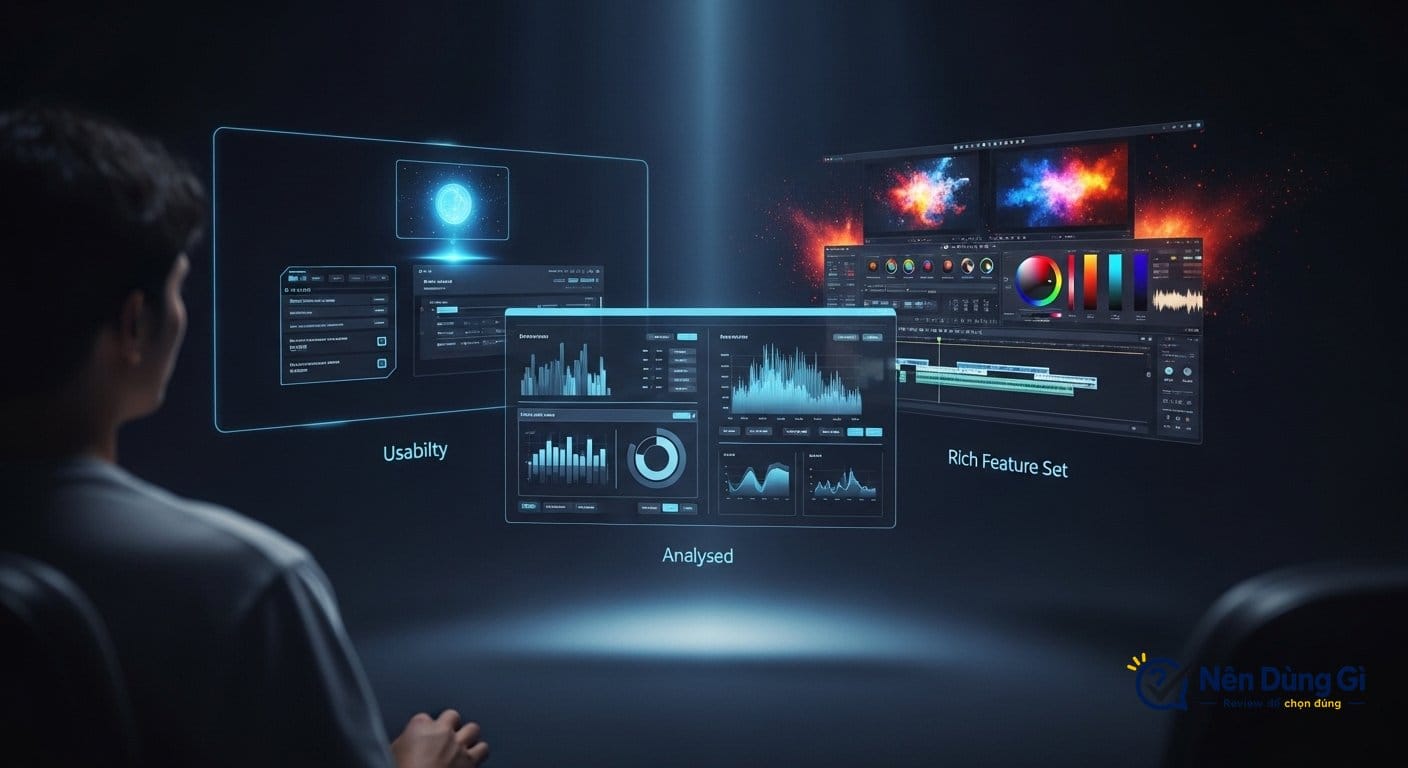
- Tính dễ sử dụng: Giao diện người dùng có trực quan không? Quy trình làm việc có thân thiện với người mới bắt đầu hay đòi hỏi thời gian học tập chuyên sâu?
- Bộ tính năng: Phần mềm cung cấp những công cụ gì? Từ các tính năng cốt lõi như cắt ghép, chỉnh màu, xử lý âm thanh, đến các tính năng nâng cao như hiệu ứng hình ảnh (VFX), theo dõi chuyển động, và các công cụ hỗ trợ bởi trí tuệ nhân tạo (AI).
- Hiệu suất và Tương thích: Phần mềm hoạt động trên những hệ điều hành nào (Windows, macOS, Linux)? Yêu cầu cấu hình phần cứng ra sao để chạy mượt mà, đặc biệt khi xử lý video 4K hoặc 8K?
- Mức giá: Chi phí đầu tư là bao nhiêu? Chúng tôi xem xét mọi mô hình giá, từ hoàn toàn miễn phí, mua một lần dùng trọn đời, đến thuê bao theo tháng/năm.
- Đối tượng người dùng: Phần mềm được tối ưu cho nhóm người dùng nào nhất? Người mới bắt đầu, YouTuber, nhà sáng tạo nội dung mạng xã hội, hay các nhà làm phim chuyên nghiệp?
Bảng tóm tắt Top 5 phần mềm làm video tốt nhất 2026
Dưới đây là bảng so sánh tổng quan giúp bạn có cái nhìn nhanh về các lựa chọn hàng đầu, từ đó dễ dàng định hình được đâu là công cụ có thể phù hợp với mình.
| Tên phần mềm | Mức giá tham khảo | Nền tảng | Điểm mạnh nhất | Phù hợp nhất cho |
|---|---|---|---|---|
| Adobe Premiere Pro | Từ US$22.99/tháng | Windows, macOS | Tiêu chuẩn ngành, hệ sinh thái mạnh | Nhà làm phim, editor chuyên nghiệp |
| DaVinci Resolve | Miễn phí / $295 (trọn đời) | Windows, macOS, Linux | Chỉnh màu chuyên sâu, bản miễn phí mạnh mẽ | Chuyên gia màu sắc, editor muốn tối ưu chi phí |
| Final Cut Pro | $299.99 (trọn đời) | macOS | Tối ưu cho Mac, hiệu suất mượt mà | Người dùng hệ sinh thái Apple |
| Wondershare Filmora | Từ ~$49.99/năm | Windows, macOS | Dễ sử dụng, nhiều hiệu ứng có sẵn | Người mới bắt đầu, YouTuber, giáo viên |
| CapCut (PC) | Miễn phí / Gói Pro | Windows, macOS, Mobile | Cực kỳ dễ dùng, bắt trend, AI tiện lợi | TikToker, người làm video ngắn |
Đánh giá chi tiết Top 5 phần mềm làm video
Mỗi phần mềm đều có những thế mạnh riêng, phù hợp với các nhu cầu và quy trình công việc khác nhau. Hãy cùng phân tích sâu hơn về từng lựa chọn.
#1. Adobe Premiere Pro — Lựa chọn hàng đầu của dân chuyên nghiệp
Là một sản phẩm từ Adobe, Premiere Pro từ lâu đã được xem là “tiêu chuẩn vàng” trong ngành công nghiệp hậu kỳ, từ các kênh YouTube lớn đến các bộ phim Hollywood. Sức mạnh của nó nằm ở bộ công cụ toàn diện và khả năng tích hợp liền mạch với các phần mềm khác trong cùng hệ sinh thái.
- Ưu điểm: Tích hợp sâu với After Effects, Photoshop qua Dynamic Link, cho phép chỉnh sửa song song mà không cần render liên tục. Bộ công cụ chỉnh sửa đa dạng, từ cơ bản đến nâng cao. Thường xuyên được cập nhật các tính năng AI thông minh như dựng phim bằng văn bản (Text-Based Editing) hay tự động lọc tạp âm. Cộng đồng người dùng khổng lồ và tài liệu hướng dẫn phong phú.
- Nhược điểm: Chi phí thuê bao theo tháng/năm có thể khá cao so với người dùng cá nhân hoặc freelancer mới vào nghề. Yêu cầu máy tính có cấu hình mạnh để đảm bảo trải nghiệm mượt mà, đặc biệt với các dự án phức tạp. Giao diện nhiều tính năng có thể gây choáng ngợp cho người mới.
- Nhận xét nhanh: Lựa chọn không cần bàn cãi cho những ai làm việc chuyên nghiệp, cần sự ổn định, tin cậy và sức mạnh của cả một hệ sinh thái sáng tạo.
- Ai nên dùng: Editor chuyên nghiệp, studio sản xuất, nhà làm phim, người dùng cần sự tích hợp sâu trong hệ sinh thái Adobe.
#2. DaVinci Resolve — “Studio phim” miễn phí mạnh mẽ
Được phát triển bởi Blackmagic Design, DaVinci Resolve nổi lên như một đối thủ đáng gờm với mô hình kinh doanh độc đáo: cung cấp một phiên bản miễn phí cực kỳ mạnh mẽ và một phiên bản Studio trả phí một lần trọn đời. Phần mềm này tích hợp dựng phim, chỉnh màu, hiệu ứng hình ảnh (Fusion) và xử lý âm thanh (Fairlight) vào một ứng dụng duy nhất.
- Ưu điểm: Khả năng chỉnh màu chuyên nghiệp được xem là tốt nhất thị trường, ngay cả trong phiên bản miễn phí. Bản miễn phí không giới hạn thời gian, không có watermark và hỗ trợ xuất video lên đến 4K. Bản Studio với giá $295 là một khoản đầu tư rất hợp lý cho giấy phép vĩnh viễn. Hoạt động trên cả Windows, macOS và Linux.
- Nhược điểm: Trang Fusion (hiệu ứng) và Fairlight (âm thanh) có giao diện dựa trên node, cần thời gian để làm quen. Các tính năng AI cao cấp, giảm nhiễu video và một số hiệu ứng đặc biệt chỉ có ở bản Studio trả phí.
- Nhận xét nhanh: Không có phần mềm miễn phí nào trên thị trường có thể so sánh được với sức mạnh của DaVinci Resolve. Đây là lựa chọn vô địch cho những ai muốn chất lượng chuyên nghiệp với chi phí thấp.
- Ai nên dùng: Chuyên gia chỉnh màu, nhà làm phim độc lập, YouTuber muốn nâng cao chất lượng hình ảnh, và bất kỳ ai muốn một công cụ chuyên nghiệp với chi phí đầu tư ban đầu thấp.
#3. Final Cut Pro — Tối ưu hoàn hảo cho hệ sinh thái Apple
Final Cut Pro là phần mềm chỉnh sửa video độc quyền của Apple, được thiết kế để tận dụng tối đa sức mạnh phần cứng của máy Mac. Với hiệu suất vượt trội và giao diện trực quan, đây là lựa chọn yêu thích của rất nhiều nhà sáng tạo nội dung trong hệ sinh thái “Táo khuyết”.
- Ưu điểm: Tối ưu hóa tuyệt vời cho chip Apple Silicon, mang lại tốc độ render và hiệu suất làm việc cực kỳ mượt mà. Magnetic Timeline (dòng thời gian từ tính) là một cách tiếp cận độc đáo, giúp việc sắp xếp, cắt ghép clip nhanh và linh hoạt hơn. Tích hợp nhiều tính năng AI mạnh mẽ như theo dõi đối tượng (Object Tracker). Mua một lần với giá $299.99 và nhận các bản cập nhật lớn miễn phí.
- Nhược điểm: Hạn chế lớn nhất là chỉ hoạt động trên macOS. Không có tính tương thích ngược, nghĩa là các dự án được tạo trên phiên bản mới hơn sẽ không mở được trên phiên bản cũ.
- Nhận xét nhanh: Nếu bạn đang dùng máy Mac và ưu tiên tốc độ, sự mượt mà và một quy trình làm việc được tối ưu hóa, Final Cut Pro là một lựa chọn gần như hoàn hảo.
- Ai nên dùng: Người dùng máy Mac, nhà sáng tạo nội dung trong hệ sinh thái Apple, các editor ưu tiên tốc độ và hiệu suất.
#4. Wondershare Filmora — Giao diện thân thiện cho người mới bắt đầu
Filmora hướng đến người dùng phổ thông, những người muốn tạo ra các video đẹp mắt một cách nhanh chóng mà không cần phải đi sâu vào các khía cạnh kỹ thuật phức tạp. Phần mềm này tập trung vào sự đơn giản, trực quan và cung cấp một kho tài nguyên sáng tạo dồi dào.
- Ưu điểm: Giao diện kéo-thả cực kỳ đơn giản và dễ học, phù hợp cho người chưa có kinh nghiệm. Kho thư viện hiệu ứng, tiêu đề, chuyển cảnh, và âm thanh có sẵn rất phong phú và được cập nhật thường xuyên. Yêu cầu cấu hình máy tính không quá cao so với các phần mềm chuyên nghiệp khác.
- Nhược điểm: Bản dùng thử miễn phí sẽ xuất video có watermark (logo của phần mềm). Thiếu các công cụ tùy chỉnh chuyên sâu về màu sắc, âm thanh so với Premiere Pro hay DaVinci Resolve.
- Nhận xét nhanh: Một cây cầu tuyệt vời nối giữa các ứng dụng đơn giản trên điện thoại và các phần mềm chuyên nghiệp trên máy tính.
- Ai nên dùng: Học sinh, sinh viên, giáo viên, YouTuber mới, người làm marketing cần sản xuất video nhanh cho các chiến dịch.
#5. CapCut (PC) — Vua của video ngắn và mạng xã hội
Xuất thân từ nhà phát triển của TikTok, CapCut nhanh chóng trở thành công cụ không thể thiếu cho việc tạo video ngắn theo xu hướng. Phiên bản dành cho máy tính (PC) kế thừa sự đơn giản và các tính năng “bắt trend” từ phiên bản di động, đồng thời mang lại không gian làm việc thoải mái hơn.
- Ưu điểm: Hoàn toàn miễn phí cho hầu hết các tính năng cần thiết. Giao diện cực kỳ đơn giản, dễ tiếp cận. Kho hiệu ứng, bộ lọc, âm thanh và nhạc nền theo trend được cập nhật liên tục. Tính năng tạo phụ đề tự động (Auto Captions) bằng AI với độ chính xác cao, tiết kiệm rất nhiều thời gian.
- Nhược điểm: Chủ yếu được tối ưu cho video dạng dọc và các dự án ngắn. Thiếu các công cụ quản lý dự án phức tạp cho các bộ phim dài. Vấn đề về quyền riêng tư dữ liệu có thể là một mối lo ngại đối với các dự án video của doanh nghiệp.
- Nhận xét nhanh: Công cụ nhanh nhất và hiệu quả nhất để tạo ra các nội dung video cho TikTok, Instagram Reels và YouTube Shorts.
- Ai nên dùng: TikToker, nhà sáng tạo nội dung trên mạng xã hội, doanh nghiệp nhỏ muốn tự làm video quảng cáo nhanh gọn.
Nên chọn phần mềm nào theo nhu cầu của bạn?
Việc lựa chọn phụ thuộc hoàn toàn vào mục tiêu của bạn. Dưới đây là một vài gợi ý để bạn tham khảo:
- Cho người mới bắt đầu, ưu tiên dễ dùng: Bắt đầu với CapCut để làm quen với các khái niệm cơ bản hoặc chọn Wondershare Filmora nếu bạn cần nhiều mẫu template và không gian sáng tạo hơn.
- Cho người dùng Mac chuyên nghiệp: Final Cut Pro là lựa chọn không thể tốt hơn về mặt hiệu suất và sự tối ưu hóa cho phần cứng của Apple.
- Cho editor chuyên nghiệp, đa nền tảng: Adobe Premiere Pro vẫn là tiêu chuẩn vàng với hệ sinh thái mạnh mẽ và sự tương thích rộng rãi trong ngành.
- Cho người muốn sức mạnh chuyên nghiệp với ngân sách thấp: DaVinci Resolve (bản miễn phí) là lựa chọn vô địch. Đây là công cụ đủ sức cho các dự án thương mại mà không tốn một đồng chi phí phần mềm.
Lưu ý về cấu hình máy tính và dịch vụ hỗ trợ
Một điều quan trọng cần nhớ là việc dựng video, đặc biệt là ở độ phân giải 4K, là một tác vụ đòi hỏi rất cao về phần cứng máy tính. Khi phần mềm của bạn chạy chậm, giật lag, hoặc render video bị lỗi, nguyên nhân rất có thể đến từ việc CPU, RAM hoặc card đồ họa không đáp ứng đủ yêu cầu. Những lúc như vậy, một dịch vụ hỗ trợ kỹ thuật chuyên nghiệp là rất cần thiết.

Nếu bạn đang ở khu vực TP.HCM và Bình Dương, Huỳnh Khang Computer là một địa chỉ đáng tin cậy. Họ chuyên cung cấp dịch vụ sửa chữa máy tính, laptop tận nơi, có thể giúp bạn kiểm tra và chẩn đoán chính xác các vấn đề phần cứng ảnh hưởng đến hiệu suất dựng video. Các dịch vụ liên quan bao gồm nâng cấp RAM, thay ổ cứng SSD tốc độ cao, hoặc nâng cấp card đồ họa để tăng tốc render. Điểm mạnh của Huỳnh Khang Computer là sự minh bạch, họ luôn báo giá công khai trước khi sửa chữa và có bảng giá tham khảo trên website, giúp bạn hoàn toàn yên tâm về chi phí.
Câu hỏi thường gặp (FAQ)
Phần mềm làm video miễn phí có đủ tốt không?
Câu trả lời là có, thậm chí rất tốt. DaVinci Resolve bản miễn phí mạnh mẽ đến mức có thể được sử dụng cho các dự án điện ảnh chuyên nghiệp. CapCut thì hoàn hảo cho việc sản xuất video trên mạng xã hội. Đối với người mới bắt đầu, các công cụ miễn phí này là quá đủ để học hỏi và sáng tạo.
Cần bao nhiêu RAM để dựng video 4K?
Để dựng video 4K, mức tối thiểu là 16GB RAM. Tuy nhiên, để có trải nghiệm mượt mà, không bị gián đoạn, đặc biệt khi sử dụng nhiều hiệu ứng, 32GB RAM là con số được khuyến nghị. Nếu bạn làm việc với các file RAW hoặc độ phân giải cao hơn, 64GB RAM trở lên sẽ là lý tưởng.
Nên mua phần mềm trọn đời hay trả phí theo tháng?
Điều này phụ thuộc vào nhu cầu và dòng tiền của bạn. Mua trọn đời (như DaVinci Resolve, Final Cut Pro) có lợi về kinh tế trong dài hạn nếu bạn xác định gắn bó lâu dài với phần mềm đó. Trả phí thuê bao theo tháng (như Adobe Premiere Pro) mang lại sự linh hoạt, cho phép bạn tạm ngưng khi không có dự án và luôn được tiếp cận phiên bản mới nhất cùng các tính năng cập nhật liên tục.
Kết luận
Không có một “top phần mềm làm video” nào là tốt nhất cho tất cả mọi người. Lựa chọn hoàn hảo là công cụ phù hợp nhất với nhu cầu, trình độ kỹ năng, hệ điều hành và ngân sách của chính bạn. Hy vọng qua bài phân tích chi tiết này, bạn đã có đủ thông tin để đưa ra quyết định sáng suốt cho hành trình sáng tạo của mình. Nếu bạn có bất kỳ câu hỏi nào hoặc muốn chia sẻ về phần mềm bạn đang sử dụng, đừng ngần ngại để lại bình luận bên dưới!