Trong môi trường học tập và làm việc hiện đại, khả năng tạo ra một bài thuyết trình chuyên nghiệp, trực quan là một kỹ năng gần như không thể thiếu. Giữa vô vàn công cụ, Microsoft PowerPoint từ lâu đã trở thành một cái tên quen thuộc, được xem như tiêu chuẩn cho việc tạo slide trình chiếu. Tuy nhiên, bên cạnh người khổng lồ này, vẫn có nhiều lựa chọn thay thế đáng cân nhắc với những thế mạnh riêng. Bài viết này sẽ cung cấp một bản hướng dẫn sử dụng PowerPoint toàn diện, đồng thời phân tích các phần mềm trình chiếu phổ biến khác để bạn có cái nhìn tổng quan và đưa ra lựa chọn phù hợp nhất.
Bảng thông tin nhanh về Microsoft PowerPoint
Dưới đây là những thông tin tổng quan nhất về Microsoft PowerPoint, giúp bạn nắm bắt các đặc điểm chính của phần mềm một cách nhanh chóng.
| Tiêu chí | Thông tin |
|---|---|
| Tên phần mềm | Microsoft PowerPoint |
| Nhà phát triển | Microsoft |
| Ra mắt lần đầu | 1987 (bởi Forethought, Inc., sau đó được Microsoft mua lại). |
| Nền tảng hỗ trợ | Windows, macOS, Web (Online), Android, iOS. |
| Giấy phép & Giá tham khảo | Thương mại. Gói Microsoft 365 Personal có giá từ 2.099.000 VNĐ/năm. |
| Đối tượng phù hợp | Học sinh, sinh viên, giáo viên, nhân viên văn phòng, nhà quản lý, diễn giả. |
| Điểm nổi bật | Phổ biến, hệ sinh thái mạnh mẽ, đầy đủ tính năng từ cơ bản đến nâng cao. |
| Website chính thức | microsoft.com/vi-vn/microsoft-365 |
PowerPoint là gì?
PowerPoint là một phần mềm trình chiếu chuyên nghiệp do Microsoft phát triển, là một phần không thể thiếu của bộ ứng dụng văn phòng Microsoft 365. Công cụ này cho phép người dùng tạo ra các bài thuyết trình dưới dạng các trang slide, kết hợp văn bản, hình ảnh, biểu đồ, video và âm thanh để truyền tải thông điệp một cách trực quan và sinh động. Với giao diện thân thiện và bộ công cụ mạnh mẽ, PowerPoint đã trở thành một ứng dụng quen thuộc trong giáo dục, kinh doanh và nhiều lĩnh vực khác.

Hướng dẫn sử dụng các tính năng chính của PowerPoint
Để tạo ra một bài thuyết trình hoàn chỉnh, bạn cần nắm vững những chức năng cốt lõi của PowerPoint. Dưới đây là hướng dẫn chi tiết cho người mới bắt đầu.
Làm quen giao diện và các thành phần cơ bản
Khi mở PowerPoint, bạn sẽ thấy giao diện chính bao gồm các khu vực: thanh công cụ Ribbon ở trên cùng chứa tất cả các lệnh, vùng slide chính ở giữa để bạn thiết kế, khung slide thu nhỏ bên trái để quản lý tổng quan và ngăn ghi chú ở dưới cùng để thêm lời nhắc cho người thuyết trình.
Quản lý Slide (Thêm, xóa, sắp xếp)
Đây là thao tác nền tảng nhất. Để thêm slide mới, bạn vào tab Home và chọn New Slide. Để xóa, bạn chỉ cần nhấp chuột phải vào slide cần xóa và chọn Delete Slide. Bạn cũng có thể kéo thả các slide ở khung bên trái để sắp xếp lại thứ tự bài thuyết trình một cách dễ dàng.
Chèn và định dạng nội dung đa phương tiện
Một bài thuyết trình hấp dẫn không thể thiếu các yếu tố trực quan. Trong tab Insert, bạn có thể chèn mọi thứ từ Text Box, hình ảnh (Pictures), biểu đồ (Chart), đồ họa SmartArt cho đến video và âm thanh. Sau khi chèn, bạn có thể sử dụng các công cụ định dạng ngữ cảnh hiện ra để tùy chỉnh kích thước, màu sắc và kiểu dáng.
Sử dụng Mẫu thiết kế (Templates) và Ý tưởng thiết kế (Design Ideas)
Nếu bạn không phải là một chuyên gia thiết kế, PowerPoint cung cấp sẵn một kho mẫu (Templates) phong phú trong tab Design. Đặc biệt, tính năng Design Ideas (Ý tưởng thiết kế) sử dụng AI để tự động gợi ý các bố cục chuyên nghiệp dựa trên nội dung bạn đã thêm vào slide, giúp tiết kiệm thời gian mà vẫn đảm bảo tính thẩm mỹ.
Tạo hiệu ứng chuyển tiếp (Transitions) và hoạt ảnh (Animations)
Hiệu ứng giúp bài thuyết trình trở nên mượt mà và thu hút hơn. Transitions (Chuyển tiếp) là hiệu ứng xảy ra khi chuyển từ slide này sang slide khác. Trong khi đó, Animations (Hoạt ảnh) là hiệu ứng áp dụng cho từng đối tượng riêng lẻ trên một slide (văn bản, hình ảnh…). Tuy nhiên, cần sử dụng các hiệu ứng này một cách hợp lý để tránh gây rối mắt cho người xem.
Cộng tác và chia sẻ trực tuyến
Với sự tích hợp của Microsoft 365, nhiều người có thể cùng lúc chỉnh sửa một tệp PowerPoint được lưu trên OneDrive. Bạn có thể dễ dàng chia sẻ liên kết cho người khác xem hoặc cùng chỉnh sửa, giúp quá trình làm việc nhóm trở nên hiệu quả hơn bao giờ hết.
Nền tảng hỗ trợ
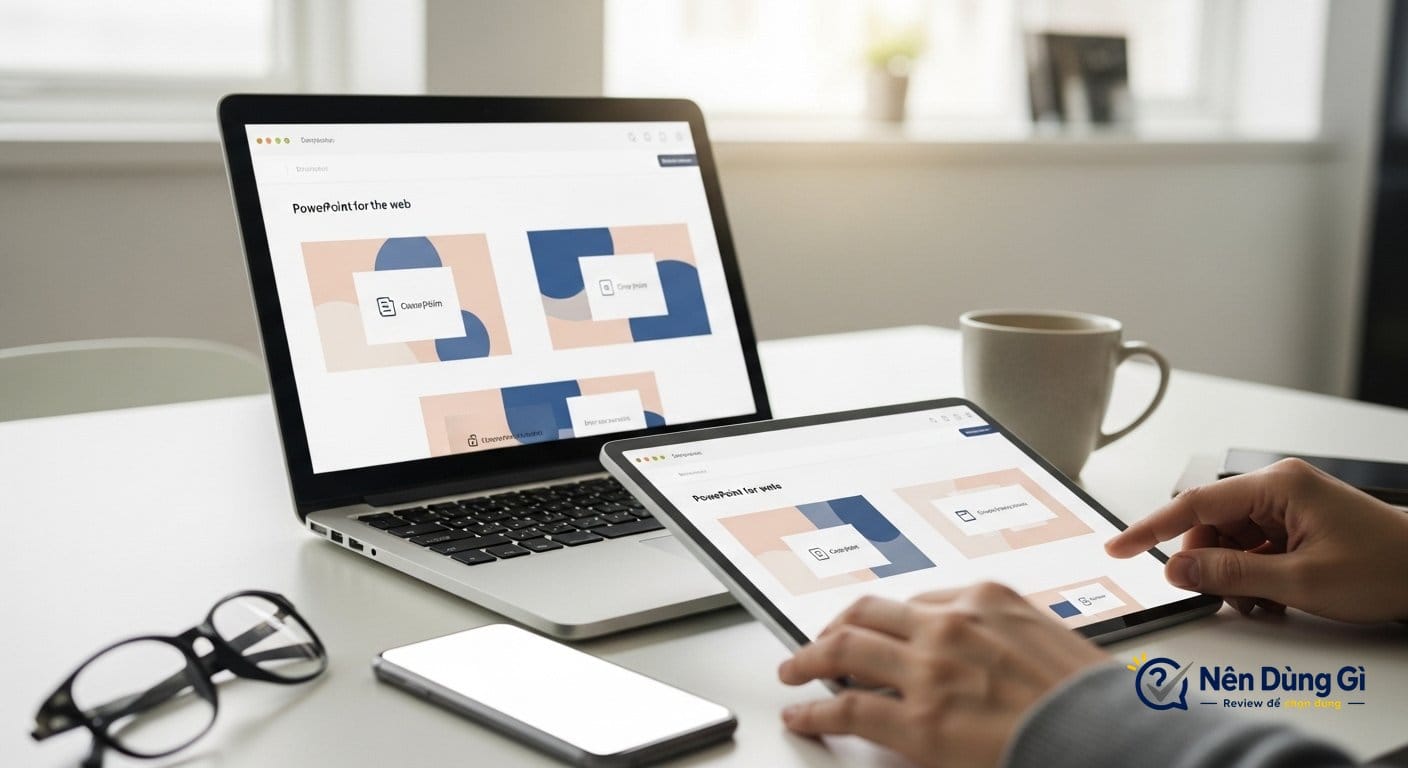
PowerPoint nổi bật với khả năng hỗ trợ đa nền tảng, đảm bảo bạn có thể làm việc ở bất cứ đâu. Phần mềm có các phiên bản đầy đủ cho máy tính chạy hệ điều hành Windows và macOS. Bên cạnh đó là phiên bản web (PowerPoint for the web) hoạt động trên trình duyệt và các ứng dụng di động cho cả iOS và Android, cho phép bạn xem và chỉnh sửa bài thuyết trình ngay trên điện thoại hoặc máy tính bảng.

Bản miễn phí và trả phí
Microsoft cung cấp các lựa chọn linh hoạt cho người dùng tùy theo nhu cầu.
PowerPoint for the web (Miễn phí)
Đây là phiên bản trực tuyến và hoàn toàn miễn phí, bạn chỉ cần một tài khoản Microsoft để sử dụng. Phiên bản này cung cấp các tính năng cơ bản đủ để tạo và chỉnh sửa các bài trình chiếu đơn giản. Tuy nhiên, nó sẽ bị giới hạn một số công cụ nâng cao và yêu cầu kết nối internet liên tục.
Microsoft 365 (Trả phí)
Để truy cập bộ tính năng đầy đủ, bạn cần đăng ký các gói Microsoft 365 (như Personal, Family, hoặc Business). Các gói trả phí này không chỉ cung cấp phiên bản PowerPoint mạnh mẽ nhất có thể cài đặt trên máy tính, mà còn đi kèm các ứng dụng khác như Word, Excel, Outlook và dung lượng lưu trữ đám mây OneDrive lớn.
Ưu điểm của PowerPoint
Sự phổ biến của PowerPoint không phải là ngẫu nhiên, mà đến từ những thế mạnh vượt trội sau:

- Phổ biến và quen thuộc: Là tiêu chuẩn trong hầu hết các trường học và doanh nghiệp, giúp việc chia sẻ và tương thích tệp trở nên dễ dàng. Giao diện trực quan và quen thuộc với nhiều người dùng.
- Hệ sinh thái mạnh mẽ: Tích hợp sâu với các ứng dụng khác trong bộ Microsoft 365 như Word, Excel, Teams và OneDrive, tạo nên một quy trình làm việc liền mạch.
- Tính năng cực kỳ đa dạng: Cung cấp đầy đủ công cụ từ cơ bản đến các tính năng nâng cao như Morph, Zoom, chèn mô hình 3D, đáp ứng mọi nhu cầu trình bày phức tạp.
- Kho tài nguyên phong phú: Thư viện mẫu, biểu tượng, hình ảnh và phông chữ có sẵn rất lớn, giúp người dùng nhanh chóng tạo ra các slide chuyên nghiệp.
Nhược điểm của PowerPoint
Bên cạnh những ưu điểm, PowerPoint cũng có một vài điểm cần cân nhắc:

- Chi phí: Để sử dụng phiên bản đầy đủ tính năng, người dùng phải trả phí đăng ký hàng năm cho gói Microsoft 365, đây có thể là một rào cản cho người dùng cá nhân.
- Dễ bị lạm dụng hiệu ứng: Với quá nhiều hiệu ứng hoạt ảnh và chuyển tiếp, người dùng thiếu kinh nghiệm có thể dễ dàng tạo ra các bài thuyết trình rối mắt, mất tập trung.
- Cảm giác “cũ” ở một số mẫu: Mặc dù kho mẫu rất lớn, một số thiết kế mặc định có thể trông hơi lỗi thời nếu không được người dùng tùy biến và cập nhật.
PowerPoint phù hợp với ai?
PowerPoint là một công cụ linh hoạt, phù hợp với hầu hết mọi đối tượng. Học sinh, sinh viên sử dụng để làm bài tập, thuyết trình đồ án. Giáo viên dùng để soạn bài giảng điện tử. Nhân viên văn phòng, các nhà quản lý dùng để báo cáo công việc, trình bày dự án với đối tác. Các diễn giả chuyên nghiệp cũng tin dùng PowerPoint để tạo ra những bài nói chuyện có sức ảnh hưởng.
Có nên dùng PowerPoint không?
Câu trả lời là có. Cho đến nay, PowerPoint vẫn là một lựa chọn vững chắc, đáng tin cậy và cực kỳ mạnh mẽ cho gần như mọi nhu cầu trình chiếu. Nếu bạn làm việc trong một môi trường doanh nghiệp, giáo dục hoặc cần sự tương thích và các tính năng chuyên nghiệp ở mức độ cao, PowerPoint là công cụ khó có thể thay thế. Dù có nhiều đối thủ mới nổi, sự đầu tư liên tục của Microsoft với các tính năng AI và tích hợp đám mây vẫn giữ cho PowerPoint luôn phù hợp với thời đại.
Lựa chọn thay thế cho PowerPoint
Nếu bạn đang tìm kiếm một làn gió mới hoặc có những nhu cầu đặc thù hơn, thị trường hiện có nhiều phần mềm trình chiếu khác rất đáng chú ý.

Google Slides
Đây là lựa chọn thay thế miễn phí và phổ biến nhất, thuộc hệ sinh thái của Google. Điểm mạnh lớn nhất của Google Slides là khả năng cộng tác trực tuyến theo thời gian thực một cách mượt mà, lý tưởng cho làm việc nhóm. Mọi thay đổi đều được lưu tự động và bạn có thể truy cập từ bất kỳ đâu có trình duyệt web.
Canva Presentations
Canva không chỉ là một công cụ thiết kế đồ họa mà còn cung cấp tính năng tạo bài trình chiếu rất mạnh mẽ. Thế mạnh của Canva nằm ở kho mẫu khổng lồ, sáng tạo, hiện đại và cực kỳ dễ sử dụng ngay cả với người không chuyên về thiết kế. Nếu ưu tiên của bạn là một bài thuyết trình đẹp mắt trong thời gian ngắn, Canva là một lựa chọn tuyệt vời.
Prezi
Prezi mang đến một phong cách trình chiếu hoàn toàn khác biệt: phi tuyến tính. Thay vì các slide tuần tự, Prezi cho phép bạn tạo một “bức tranh” tổng thể và sử dụng hiệu ứng phóng to, thu nhỏ để đi sâu vào từng chủ đề. Phong cách này tạo ra trải nghiệm độc đáo và ấn tượng, phù hợp để kể chuyện hoặc trình bày các ý tưởng có mối liên hệ phức tạp.
Bảng so sánh nhanh
Bảng dưới đây tóm tắt những điểm khác biệt chính giữa các công cụ trình chiếu nổi bật.
| Phần mềm | Chi phí | Điểm mạnh nhất | Điểm yếu |
|---|---|---|---|
| Microsoft PowerPoint | Trả phí (trong gói Microsoft 365) | Tính năng toàn diện, mạnh mẽ, tích hợp hệ sinh thái tốt. | Cần trả phí để dùng bản đầy đủ, một số mẫu mặc định hơi cũ. |
| Google Slides | Miễn phí | Cộng tác trực tuyến mượt mà, tích hợp Google Drive. | Ít hiệu ứng và tính năng nâng cao hơn PowerPoint. |
| Canva Presentations | Miễn phí (có gói Pro trả phí) | Kho mẫu cực lớn, đẹp mắt, dễ sử dụng cho người không chuyên. | Khả năng tùy chỉnh hiệu ứng hoạt ảnh còn hạn chế. |
| Prezi | Miễn phí (có gói trả phí) | Phong cách trình chiếu phi tuyến tính độc đáo, ấn tượng. | Có thể gây rối nếu thiết kế không tốt, cần thời gian để làm quen. |
Câu hỏi thường gặp (FAQ)
Làm thế nào để cài đặt PowerPoint?
PowerPoint không được bán lẻ riêng mà là một phần của bộ Microsoft 365. Để cài đặt, bạn cần truy cập trang chủ của Microsoft, chọn mua một gói đăng ký (ví dụ: Microsoft 365 Personal), sau đó tải về bộ cài đặt cho máy tính của mình. Nếu chỉ cần dùng các tính năng cơ bản, bạn có thể sử dụng phiên bản web miễn phí mà không cần cài đặt.
Sử dụng PowerPoint online có khác gì bản cài đặt không?
Có. Phiên bản PowerPoint online (trên web) miễn phí nhưng có ít tính năng hơn, đặc biệt là các công cụ nâng cao về hoạt ảnh, tùy chỉnh video và một số tùy chọn định dạng phức tạp. Ngược lại, bản cài đặt trong gói Microsoft 365 có đầy đủ công cụ, hoạt động mượt mà hơn và cho phép bạn làm việc ngoại tuyến mà không cần kết nối internet.
Tôi có thể chèn video từ YouTube vào PowerPoint không?
Có, các phiên bản PowerPoint gần đây cho phép bạn chèn video trực tuyến một cách dễ dàng. Bạn chỉ cần vào tab Insert > Video > Online Videos và dán đường link YouTube vào. Video sẽ được nhúng trực tiếp vào slide của bạn.
Máy tính bị lỗi, không mở được PowerPoint thì phải làm sao?
Tình trạng này có thể do nhiều nguyên nhân như lỗi cài đặt bộ Office, xung đột phần mềm, virus hoặc thậm chí là lỗi hệ điều hành Windows. Bạn có thể thử khởi động lại máy tính, hoặc sử dụng tính năng Repair của Microsoft Office. Nếu sự cố vẫn tiếp diễn và bạn không rành về kỹ thuật, việc tìm đến một dịch vụ chuyên nghiệp là giải pháp an toàn. Các đơn vị như Huỳnh Khang Computer cung cấp dịch vụ sửa máy tính tận nơi tại TP.HCM và Bình Dương, chuyên xử lý các vấn đề phần mềm, cài đặt lại Windows/Office. Họ có quy trình báo giá trước minh bạch và kỹ thuật viên sẽ đến tận nơi để khắc phục sự cố, giúp bạn tiết kiệm thời gian và đảm bảo dữ liệu.
Kết luận
Việc thành thạo một công cụ trình chiếu như PowerPoint mở ra rất nhiều cơ hội trong học tập và công việc. Đây là một phần mềm cực kỳ mạnh mẽ, đa năng và vẫn giữ vững vị thế quan trọng trong kỷ nguyên số. Bên cạnh đó, các lựa chọn thay thế như Google Slides hay Canva cũng mang đến những giải pháp linh hoạt, đáp ứng các nhu cầu khác nhau. Hy vọng bài hướng dẫn sử dụng PowerPoint và phân tích trên đã giúp bạn có được cái nhìn rõ ràng để lựa chọn và làm chủ công cụ phù hợp nhất với mình.
Nếu trong quá trình cài đặt hay sử dụng phần mềm gặp phải các sự cố về máy tính, đừng ngần ngại liên hệ các dịch vụ IT chuyên nghiệp để được hỗ trợ kịp thời, đảm bảo công việc của bạn không bị gián đoạn.